使用 Docker-Compose 安装最新版 Confluence(内置 MySQL) 并激活

一、前言

Confluence 是一款广泛使用的团队知识管理与文档协作工具。通过 Docker-Compose 部署 Confluence,可以实现环境隔离、快速安装与便捷维护。

本文将介绍 使用 docker-compose 同时部署 Confluence 与 MySQL 数据库 的完整过程,适用于测试环境或内部使用场景。


二、环境准备

在开始之前,请确保服务器已满足以下条件:

  • Linux 服务器一台
  • 已安装 Docker
  • 已安装 Docker-Compose
  • 服务器开放 8090 端口

三、目录结构规划

建议在服务器上创建如下目录:

/opt/confluence/
├── mysql
│   └── data
└── confluence
    ├── data
    ├── logs
    └── conf

四、docker-compose.yml 配置

在 /opt/confluence/ 目录下创建 docker-compose.yml 文件:

version: "3.8"

services:
  mysql:
    image: mysql:8.0
    container_name: confluence-mysql
    restart: always
    environment:
      MYSQL_ROOT_PASSWORD: root123
      MYSQL_DATABASE: confluence
      MYSQL_USER: confluence
      MYSQL_PASSWORD: confluence123
      TZ: Asia/Shanghai
    volumes:
      - ./mysql/data:/var/lib/mysql
    command:
      --character-set-server=utf8mb4
      --collation-server=utf8mb4_bin
    networks:
      - confluence-net

  confluence:
    image: haxqer/confluence:9.3.1
    container_name: confluence
    depends_on:
      - mysql
    restart: always
    ports:
      - "8090:8090"
    environment:
      TZ: Asia/Shanghai
    volumes:
      - ./confluence/data:/var/confluence
      - ./confluence/logs:/opt/confluence/logs
      - ./confluence/conf:/opt/confluence/conf
    networks:
      - confluence-net

networks:
  confluence-net:
    driver: bridge

五、启动服务

进入 compose 文件所在目录,执行:

docker compose up -d

确认容器运行状态:

docker ps

六、Confluence 初始化配置

浏览器访问:

http://服务器IP:8090

初始化时数据库选择 MySQL,填写以下信息:

  • 数据库地址:mysql
  • 端口:3306
  • 数据库名:confluence
  • 用户名:confluence
  • 密码:confluence123

其余选项按向导默认即可。


七、激活说明(非官方)

以下方法用于开发或测试环境,不建议用于生产系统。请遵守软件许可协议。

激活步骤示例(Confluence):

docker exec confluence-srv java -jar /var/agent/atlassian-agent.jar \
  -d \
  -p conf \
  -m your@email \
  -n YourOrg \
  -o your-org \
  -s <服务器ID>

替换对应参数后可生成许可证,激活界面中粘贴完成即可。Jira 激活类似处理
thinkpad x280 安装macos和win双系统

thinkpad x280 安装macos和win双系统

需要的系统有macos(用来制作macos启动盘;也可以自行找镜像,用windows制作),windows(用来制作win启动盘,winpe启动盘)

1、安装windows

一开始安装的时候,需要注意的坑,efi分区windows只有100m,不够存储的,所以要先划分一个足够大的区分比如500m,在windows安装的分区前面(也即不要选全盘安装)。

用windows安装程序,分出3个分区,第一个分区500m用来扩展efi分区,第二个分区100g以上,用来安装windows,第三个分区50g以上,用来安装macos。

然后选择安装到第二个分区,Windows安装文件会自动把第二个分区切成3个分区(efi分区,mbr分区等),直接下一步即可

2、扩展efi分区

这里采用的是pe修改的方法,深度pe不行,老毛桃的还可以,就是下载慢一些。主要是用到了diskpart组件;

首先用disk genius来备份efi分区里面的efi文件夹。

然后删除efi分区:

进入命令行,

#请先用list disk 查看磁盘编号 假定是0
select disk 0
select partition 0
delete partition override
然后新建大的EFI分区,之后用disk genius将刚才的efi文件夹拷贝到新的efi分区里面。
select disk 0
create partition efi
#不用加size参数,即可直接占据未分配的空间
format quick fs=fat32 label="EFI"
#一定要加format,其他地方无法格式化efi分区

3、双系统引导

这里采用的是扩大efi分区的方式,然后用refind来进行引导;也可以才用一个硬盘双efi分区的方式,原则上refind也能识别。

不要用oc来引导windows,因为oc的acpi文件会影响windows的启动,可以编辑efi里面的acpi文件夹下面的aml文件来适配多系统,但是太麻烦了,还是建议用refind来引导。

4、准备macos安装盘

可以用macos的u盘制作工具来制作u盘。然后用opencore configurator来挂载efi分区(通知栏的图标点击);然后用finder来编辑efi文件夹。

参见https://zhuanlan.zhihu.com/p/681793562

oc驱动只更新到了macos13,如果升14,至少需要换intel的wifi驱动到最新版。

用这个里面的EFI/BOOT文件夹,编辑loader部分,指向实际的efi文件

loader EFI\OC\OpenCore.efi

https://github.com/waldir-xam/x280-Hackintosh/

用这个里面的EFI/OC文件夹

https://github.com/0x8008/x280-hackintosh

用步骤2里面的Microsoft文件夹,放到EFI/Microsoft里面

5、安装macos

需要配置bios,参见https://github.com/0x8008/x280-hackintosh或者下面的文字摘抄。

然后引导到4步的安装盘即可,然后安装到macos分区即可。

The bios must be properly configured prior to installing macOS. In Security menu, set the following settings:
Security > Security Chip: must be Disabled
Memory Protection > Execution Prevention: must be Enabled
Virtualization > Intel Virtualization Technology: must be Enabled
Virtualization > Intel VT-d Feature: must be Enabled
Anti-Theft > Computrace -> Current Setting: must be Disabled
Secure Boot > Secure Boot: must be Disabled
Intel SGX -> Intel SGX Control: must be Disabled
Device Guard: must be Disabled
In Startup menu, set the following options:
UEFI/Legacy Boot: UEFI Only
CSM Support: No
In Thunderbolt menu, set the following options:
Thunderbolt BIOS Assist Mode: Disabled. Do NOT set this to anything else, as it is known to cause potential bricks on the X280, which you won't be able to fix at home!
Wake by Thunderbolt(TM) 3: No
Security Level: No
Support in Pre Boot Environment > Thunderbolt(TM) device: No

6、安装后工作

安装好macOS之后,可以直接用OpenCore Configurator来挂载主机的efi分区,然后把u盘的efi文件夹拷贝进去即可。原文采用了Windows方式,需要装winpe。

https://github.com/benbaker76/Hackintool/releases

Hackintool可以查看驱动情况,然后点击工具部分,下面有一个可以生成windows utc时间同步的注册表,这样双系统就不会有时间差了。

0x8008的oc驱动还是比较全的,不支持4k外接显示屏。

7、蓝牙驱动(不需要打这个蓝牙驱动)

遇到一个奇怪的bug,蓝牙连鼠标可以稳定运行,但是AirPods不行,连接AirPods会导致蓝牙直接关闭。
做了两件事,一个是更新kext驱动,参见,一个是下面的,修改Config.plist文件,目前看还好。(更新一下,应该是睡眠唤醒后,蓝牙驱动会异常,可以关闭蓝牙状态栏和设置里面都关掉,然后都开启,就好了)
https://www.reddit.com/r/hackintosh/comments/13wsrk0/bluetooth_not_working_intel/
https://github.com/valnoxy/t480-oc/issues/104
Add the following keys under NVRAM > Add > 7C436110-AB2A-4BBB-A880-FE41995C9F82:
 <key>bluetoothInternalControllerInfo</key>
 <data>AAAAAAAAAAAAAAAAAAA=</data>
 <key>bluetoothExternalDongleFailed</key>
 <data>AA==</data>

更新一下,应该是睡眠唤醒后,蓝牙驱动会异常,可以关闭蓝牙状态栏和设置里面都关掉,然后都开启,就好了。有一个自动化启停的脚本,我懒得试了。手工启停还行。

解决-黑苹果-睡眠唤醒-蓝牙不正常工作、睡死 – MrSu – 博客园

ChromeBox CN65安装黑苹果

主要参考这个https://www.sqlsec.com/2023/07/macbox.html#U-%E7%9B%98%E5%88%BB%E5%BD%95
说一下几个区别

刷bios


1、刷bios的时候,需要用有线键盘,USB键盘没识别
2、第一次重启会报错,是因为没办法联网,请配置代理后重启
3、新版的chromeos是不能通过ctrl alt +t 的ChromeOS Shell (CROSH) 来运行sudo的,需要alt+ctrl + F2 进入tty命令行模式,用户名root;alt+ctrl + F1返回图形界面


制作启动 U 盘


1、我采用的是下载官方镜像用macos来制作启动u盘,https://osxdaily.com/where-download-macos-installers/
2、下载macos 13.6之后,用mac直接双击安装
3、sudo /Applications/Install\ macOS\ Ventura.app/Contents/Resources/createinstallmedia –volume /Volumes/MyVolume
参考 https://support.apple.com/zh-cn/101578 https://support.apple.com/en-sg/101578
4、efi我采用的是Windows下用DiskGenius来复制;理论上也可以用OpenCore Configurator来挂载efi分区来复制到u盘
5、制作u盘太折腾了,dd复制了一份 dd if=/dev/zero of=upload_test bs=file_size,方便后续操作。mac的dd不能显示进度,可以在命令行执行ctrl+t显示dd进度。


添加 EFI


1、安装好macOS之后,可以直接用OpenCore Configurator来挂载主机的efi分区,然后把u盘的efi文件夹拷贝进去即可。原文采用了Windows方式,需要装winpe。
2、另,https://github.com/sqlsec/Asus-ChromeBox-i7-8550U/ 这个git假设已经换了网卡,实现无线网卡的免驱;实际上不用换网卡,可以用开源驱动来处理。下载下面三个 release,然后把其中四个拖入到efi下面的oc/kexts 文件夹里,然后选中四个文件拖拽到OpenCore Configurator的kernel内核设置里面就好了;(lilu.kext要放在前面 有依赖关系)
BlueToolFixup
IntelBTPatcher
IntelBluetoothFirmware
AirportItlwm
https://github.com/OpenIntelWireless/itlwm/releases
https://github.com/acidanthera/BrcmPatchRAM/releases
https://github.com/OpenIntelWireless/IntelBluetoothFirmware/releases
参考
https://blog.csdn.net/weixin_45518621/article/details/127606193
3、貌似长期不用会导致无线网卡看起来连上,但是没有网或者很卡,ping不通,去显示器设置里面,启用了 屏幕关闭后阻止休眠。目前看起来还好

红米AC2100 刷OpenWrt,用wpad实现网线的eap(8021X)验证

红米AC2100是一款性价比较高且备受欢迎的家用无线路由器。使用原厂固件时,虽然它具备了基本的路由功能,但却存在一些限制和缺乏灵活性。如果你希望扩展路由器的功能、提升性能或获得更多自定义化选项,刷入OpenWrt固件是一个不错的选择。

OpenWrt是一个基于Linux的开源固件,提供了丰富的包管理系统、广泛的硬件支持以及强大的网络管理功能。通过刷入OpenWrt,你可以获得以下好处:

刷入breed

参考:https://www.bilibili.com/read/cv23096971/

breed如果路由器可以联网的话可以比较简单的刷入;参考链接或者百度;上面文件是有漏洞的2.07固件

下载:https://breed.hackpascal.net/ breed-mt7621-xiaomi-r3g

刷入openwrt

刷好breed之后,拔掉电源,然后按住reset按钮,插入电源,长按大概3秒钟,AC2100的指示灯会变红闪烁几次,然后就可以松开reset按键。

访问192.168.1.1,更新固件,选择固件的时候手动选择openwrt布局;然后上传下面链接里面下载这个最新的rootfs0he kenerl1文件(如果不是最新的breed不支持这两个文件刷入)

下载: https://openwrt.org/toh/xiaomi/xiaomi_redmi_router_ac2100

实现网线的peap验证

参考:https://gist.github.com/LupusArgentum/0a03106c0484480376b5878ca4f30761

padavan固件可以原生支持eap验证,openwrt需要一些配置,

opkg update
opkg install nano
opkg remove wpad-mini
opkg install wpad
nano /etc/config/wpa.conf

wpa.conf的具体内容,nano可以用ctrl+x触发保存

ctrl_interface=/var/run/wpa_supplicant
ap_scan=0
fast_reauth=1
network={
        key_mgmt=IEEE8021X
        eap=PEAP
        identity="身份信息"
        password="明文密码"
        phase1="peaplabel=0"
        phase2="auth=MSCHAPV2"
        eapol_flags=0
}
wpa_supplicant -D wired -i wan-c /etc/config/wpa.conf 

注意,用wan代替eth0,因为红米的wan/lan口公用了一个设备id。

接下来可以加入自启动脚本,或者按照参考链接里面增加启动任务即可。

总结: 通过刷入OpenWrt固件,红米AC2100将变成一个功能更强大、更可定制化的路由器。你可以享受到更好的性能、更多的选项和更高级的网络管理功能。但刷写固件有一定风险,请谨慎操作,并确保遵循相关指南和建议。

Rebind protection可能会导致域名解析受阻,可以根据需求关闭

jellyfin 列表显示文件名

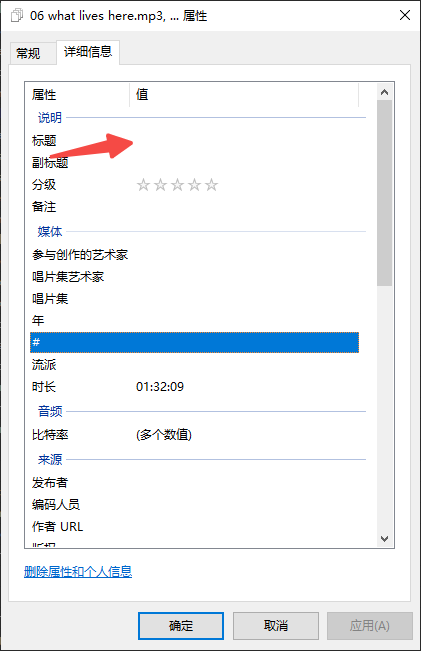
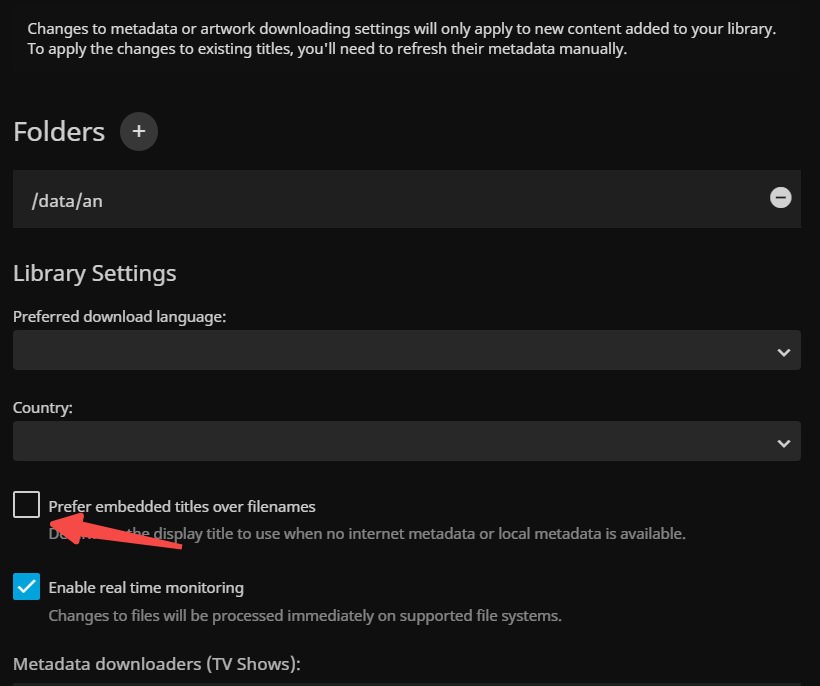
下载一些音视频jellyfin不会显示文件名,而是显示内嵌的标题。官方没有提供支持,但是我们可以找一个折中的方法.

1、取消偏好内嵌标题

2、全选文件,右击-属性,然后编辑标题,可以先输入空格然后删除,然后点确定。

3、然后重新扫描即可。

利用Scrcpy(2.0)实现安卓手机投屏和电脑操作(类似华为多屏协同|Miui+)

scrcpy 介绍

Scrcpy 是一款开源的安卓手机投屏软件,可以在电脑上操作安卓手机屏幕。不用虚拟机,同样的手机环境,不需要特殊权限,不用安装scrcpy。如果安装华为的电脑管家(还需要破解)、小米的miui+等都需要超管权限。

它专注于:

  • 轻量化:本地使用,只显示设备屏幕
  • 性能:取决于设备,30~120 帧每秒
  • 质量:1920×1080 或更高
  • 低延迟:35~70ms
  • 启动时间短: ~1 秒钟即可展示第一张图片
  • 不会干扰:不会在安卓设备上留下任何安装文件
  • 用户受益:无需账户、无广告、无网络需求
  • 自由:免费开源软件

其特点包括:

  • 音频转发(需要 Android >= 11) 录制
  • 在 Android 设备屏幕关闭的情况下进行镜像化
  • 双向复制粘贴
  • 可配置的画质
  • 将 Android 设备屏幕作为网络摄像头(仅限 Linux)
  • 物理键盘/鼠标模拟(HID)
  • OTG 模式

下面是具体的操作步骤:

  1. 下载并安装 Scrcpy。

在 Scrcpy 的官方网站(https://github.com/Genymobile/scrcpy)上下载 Scrcpy 软件,并进行安装。

  1. 连接安卓手机到电脑。

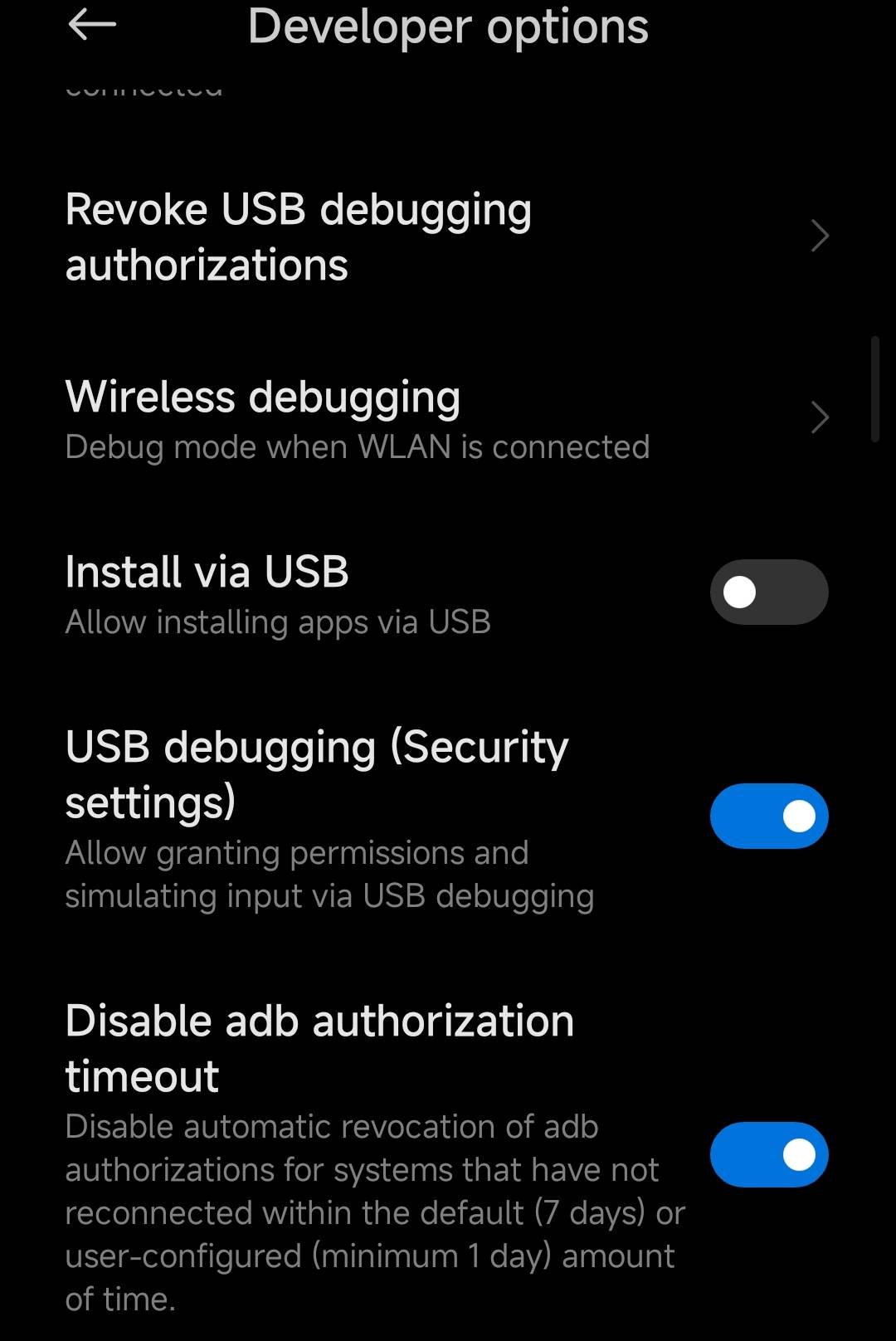
将安卓手机连接到电脑,可以使用 USB 数据线连接,也可以通过 Wi-Fi 进行连接。如果是通过 USB 连接,则需要启用手机的 USB 调试模式,可以在手机的设置中找到该选项并开启。

不同手机的开启方法不同,这里不一一介绍,小米手机需要打开USB调试安全设置,否则无法控制屏幕。

  1. 打开 Scrcpy。

打开 Scrcpy 软件,并检查与安卓手机的连接是否正常。双击scrcpy.exe,或者执行open_a_terminal_here.bat,后者可以输入一些参数,比如输入scrcpy –always-on-top –print-fps –turn-screen-off等

  1. 开始投屏和操作。

通过 Scrcpy,可以在电脑上投屏显示手机屏幕,然后就可以通过键盘和鼠标对安卓手机进行操作了。例如,可以通过鼠标点击手机屏幕来操作手机,也可以使用键盘对手机进行输入操作等(只支持英文)。

音频转发

如果是安卓12以上的默认有音频转发,11的可以利用adb shell am start -n com.android.shell/.HeapDumpActivity命令来弹出一个对话框,点确认即可。11以下的不行。

https://github.com/Genymobile/scrcpy/blob/master/doc/audio.md

快捷键

https://github.com/Genymobile/scrcpy/blob/master/doc/shortcuts.md

在下面的列表中,MOD 是指快捷键修饰键。默认情况下,它是(左)Alt 或(左)Super。

ActionShortcut
切换全屏模式MOD+f
向左旋转显示器MOD+← (left)
向右旋转显示器MOD+→ (right)
将窗口调整为1:1(像素完美)MOD+g
将窗口调整为移除黑边MOD+w | Double-left-click¹
点击 HOMEMOD+h | Middle-click
点击 BACKMOD+b | MOD+Backspace | Right-click²
点击 APP_SWITCHMOD+s | 4th-click³
点击 MENU(解锁屏幕)⁴MOD+m
点击 VOLUME_UPMOD+↑ (up)
点击 VOLUME_DOWNMOD+↓ (down)
点击 POWERMOD+p
开机Right-click²
关闭设备屏幕(保持镜像)MOD+o
打开设备屏幕MOD+Shift+o
旋转设备屏幕MOD+r
展开通知面板MOD+n | 5th-click³
展开设置面板MOD+n+n | Double-5th-click³
折叠面板MOD+Shift+n
复制到剪贴板⁵MOD+c
剪切到剪贴板⁵MOD+x
同步剪贴板并粘贴⁵MOD+v
注入计算机剪贴板文本MOD+Shift+v
启用/禁用 FPS 计数器(在标准输出上)MOD+i
手指捏合缩放Ctrl+click-and-move
拖放 APK 文件Install APK from computer
拖放非 APK 文件Push file to device
快捷键
  • ¹双击黑边即可移除它们。
  • ²右键单击可以将屏幕打开,如果已经打开,则按 BACK 按钮。
  • ³第四和第五个鼠标按钮(如果您的鼠标支持)。
  • ⁴针对正在开发的 react-native 应用,MENU 触发开发菜单。
  •  ⁵仅适用于 Android >= 7。

docker安装迅雷

docker最近可以安装迅雷,可以在自建NAS上使用,从迅雷群晖套件中提取出来用于其他设备的迅雷远程下载服务程序。

1、创建docker

bridge默认端口 2345, 具体参数可以参考这个链接

compose.yml

version: "2.1"
services:
xunlei:
image: cnk3x/xunlei:latest
privileged: true
container_name: xunlei
hostname: mynas
network_mode: bridge
ports:
- 2345:2345
volumes:
- /mnt/sdb1/xunlei:/xunlei/data #data目录
- /mnt/sdb1/downloads:/xunlei/downloads #下载目录
restart: unless-stopped

2、登录

访问ip:2345,登录迅雷账号,内测码输入任意四个字,比如“迅雷牛逼”“迅雷牛通”,这个测试通过。如果失效可以参考这个qq文档链接,但是没有测试过。

WordPress登录后台重定向次数过多的解决办法/ WordPress mixed content & redirected too many times

https://cloud.tencent.com/developer/article/1657681

如果你新安装的一个wordpress站点配置https后,再登录wordpress后台,却无法访问后台了[同时也可能会产生页面显示异常,F12会提示内容混杂,mixed content: the page at ” was loaded over https, but requested an insecure script ”. this request has been blocked; the content must be served over https.]。页面提示:将您重定向的次数过多,怎么办呢?

SEOSIR在这里为您分享wordpress网站开启https后台提示将您重定向的次数过多的解决方法如下:

你只需要在网站根目录的php文件wp-config.php开头加入以下代码,即可完美解决此问题了:

$_SERVER['HTTPS'] = 'on';
define('FORCE_SSL_LOGIN', true);
define('FORCE_SSL_ADMIN', true);

English Ver.

Under https environments, wordpress may be abnormal while loading resources, chrome inspection [F12] may indicate mixed content: the page at ” was loaded over https, but requested an insecure script ”. this request has been blocked; the content must be served over https.

And the login page shows redirected too many times

this is caused by the https configuration in the wordpress, you can add the following code in the wo-config.php file.

$_SERVER['HTTPS'] = 'on';
define('FORCE_SSL_LOGIN', true);
define('FORCE_SSL_ADMIN', true);

复制

Docker log设置和查询

docker logs 命令查询

 docker logs [选项] 容器名称

Name, shorthandDefaultDescription
--detailsShow extra details provided to logs
--follow , -fFollow log output
--sinceShow logs since timestamp (e.g. 2013-01-02T13:23:37Z) or relative (e.g. 42m for 42 minutes)
--tail , -nallNumber of lines to show from the end of the logs
--timestamps , -tShow timestamps
--untilShow logs before a timestamp (e.g. 2013-01-02T13:23:37Z) or relative (e.g. 42m for 42 minutes)
logs 选项说明

https://docs.docker.com/engine/reference/commandline/logs/

docker logs设置

默认docker的log是没有上限的,如果日志文件过大会影响容器的运行速度,甚至卡死主机。可以在/etc/docker/daemon.json中加入以下选项来限制日志文件的大小,这样新的容器就会遵循此设置

{
“log-driver”: “json-file”,
“log-opts”: {“max-size”: “20m”, “max-file”: “3”}
}

MacOS 11 降级到10.X

老的macbook用最新的11,经常出现系统卡死的现象,于是决定降级,但是降级不能直接降级,app store不支持直接降级了,所以只能用移动u盘来制作启动盘的方式进行降级。

1、下载镜像

一开始选择的10.8的镜像,10.8的镜像和其他的镜像制作USB启动盘的方式不太一样

https://osxdaily.com/where-download-macos-installers/

2、制作10.8启动盘

参考的这篇文章来制作u盘启动盘,其实就是找到InstallESD.dmg这个文件;但是在抹掉磁盘的过程中,发现权限不足,需要另外方法来制作u盘启动盘,参考这篇文章来制作u盘启动盘,参考如下命令,就是将InstallESD.dmg写入到u盘

sudo /usr/sbin/asr restore --source BaseSystem.dmg --target /Volumes/MyVolume --erase

3、安装系统

重启后,按住option,选择刚才制作好的移动硬盘,先用磁盘管理工具清除系统盘才可以继续安装,否则安装过程中无法识别硬盘。

10.8太古老了,chrome都不支持了,app store也没办法登录,只好更新到10.12,

4、制作10.12启动盘

尝试用这篇文章来制作10.12的启动盘,但是发现命令不太对,没有深究。但是从10.8可以直接用下载好的10.12的dmg来升级,就不制作10.12的启动盘了。